
In de compleet nieuwe Mijn projecten-omgeving maakt u gemakkelijk een wensenlijst aan voor al uw lopende projecten. Per project voegt u locaties toe die weergeven waar de producten worden geplaatst. Zo heeft u een compleet overzicht van al uw lopende projecten die u zelf kunt beheren en met één druk op de knop in zijn geheel in uw winkelmand kunt plaatsen. Wij vertellen u graag alles over deze nieuwe omgeving!
Wilt u alle informatie over Mijn projecten in een overzicht bij elkaar hebben? Klik dan hier om een handig pdf over deze nieuwe omgeving te downloaden.
In één oogopslag een overzicht van al uw lopende projecten
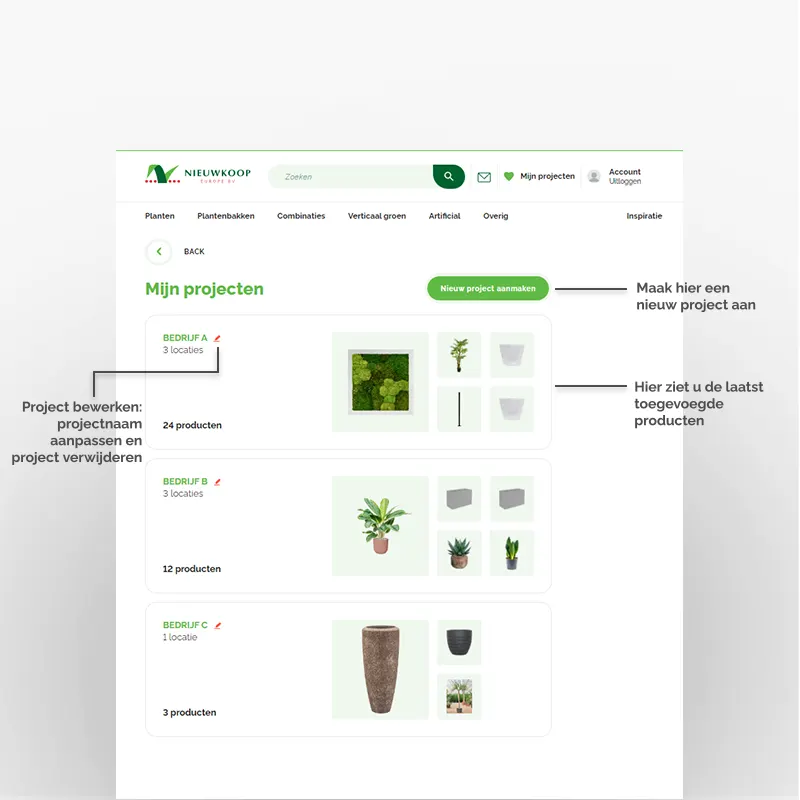
In de Mijn projecten-omgeving heeft u een overzicht van al uw lopende projecten, die u hier ook kunt bewerken. U vindt de omgeving als u ingelogd bent bovenin het scherm, op de plek van de voormalige Wensenlijst.
Project bewerken: projectnaam aanpassen en project verwijderen
Via het bewerk-icoon kunt u de naam van uw project gemakkelijk aanpassen. Hier heeft u ook de mogelijkheid om het project te verwijderen. Wanneer u een project wilt verwijderen, krijgt u ter bevestiging hiervan de vraag of u dit zeker weet, zodat u niet per ongeluk uw gehele project verwijdert.
Nieuw project aanmaken
Wanneer u een nieuw project gaat aanmaken, geeft u het project een naam en voegt u direct een eerste locatie toe aan uw project. Deze locatie geeft aan waar geselecteerde producten in uw project worden geplaatst. U kunt maximaal vijftig projecten aanmaken en in de Mijn projecten-omgeving staan deze alfabetisch gesorteerd.
Een snelle kijk in de inhoud van uw projecten
In de Mijn projecten-omgeving krijgt u direct een preview te zien van uw projecten. Hier ziet u hoeveel locaties uw project heeft en hoeveel producten uw gehele project bevat. Ook ziet u een afbeelding van de vijf producten die u het meest recent heeft toegevoegd aan het project.
U beheert uw projecten en locaties helemaal zelf
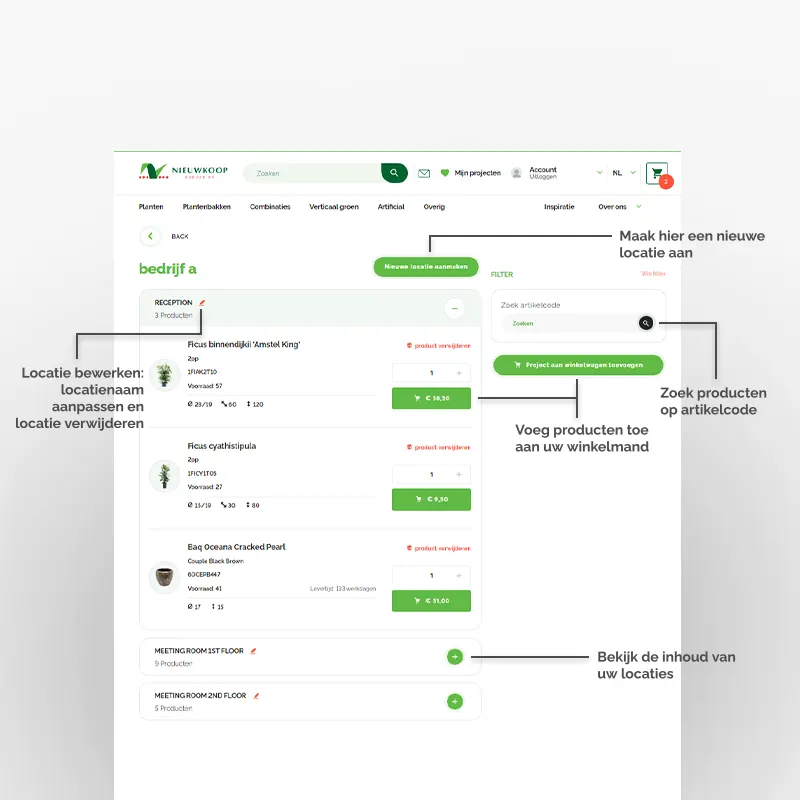
U hebt de mogelijkheid om uw lopende projecten op te delen in verschillende locaties. Deze geven aan waar de geselecteerde producten in uw project worden geplaatst. Elk project moet minstens één locatie hebben. Wanneer u een project aanklikt, krijgt u een overzicht van alle locaties binnen dat project.
Locatie bewerken: locatienaam aanpassen en locatie verwijderen
Via het bewerk-icoon kunt u de naam van de locatie gemakkelijk aanpassen of de gehele locatie verwijderen. Wanneer u een locatie wilt verwijderen, krijgt u ter bevestiging hiervan de vraag of u dit zeker weet, zodat u niet per ongeluk alle producten verwijdert.
Nieuwe locatie aanmaken
Elk project bevat minstens één locatie die u zelf aanmaakt. Via de knop 'Nieuwe locatie aanmaken' kunt u gemakkelijk extra locaties aan uw projecten toevoegen. Er zit geen maximum aan het aantal locaties per project. De locaties staan gesorteerd op de volgorde van aanmaken: de locatie die u als eerst heeft aangemaakt staat bovenaan en de locatie die u het laatst heeft aangemaakt onderaan.
Bekijk de inhoud van uw locaties
Via het +'je kunt u de locaties in- en uitklappen. Wanneer deze uitgeklapt is, heeft u een volledig overzicht van de inhoud van uw locatie. Zo ziet u in een oogopslag welke gewenste producten u aan de locatie heeft toegevoegd. Hier kunt u ook gemakkelijk het gewenste aantal van de producten aanpassen.
Producten toevoegen aan winkelmand
U kunt ervoor kiezen om een of enkele producten aan uw winkelmand toe te voegen door op de groene prijsknop te drukken. Ook kunt u een geheel project in een keer in uw winkelmand plaatsen. Hierbij worden alle (beschikbare) producten van dat project in uw winkelmand gezet. De producten worden niet verwijderd uit uw project.
Zoek producten op artikelcode
Via het filter kunt u producten zoeken op artikelcode. U krijgt hiermee een overzicht van alle locaties binnen een project die het gezochte product bevatten. Het is mogelijk om te zoeken op een gehele artikelcode voor een specifiek product of op een deel van de artikelcode.
Voeg gewenste producten snel en gemakkelijk toe aan locaties
Tijdens het winkelen in onze webshop kunt u snel een gewenst product aan een project en locatie toevoegen. In totaal kan een project 200 producten bevatten.
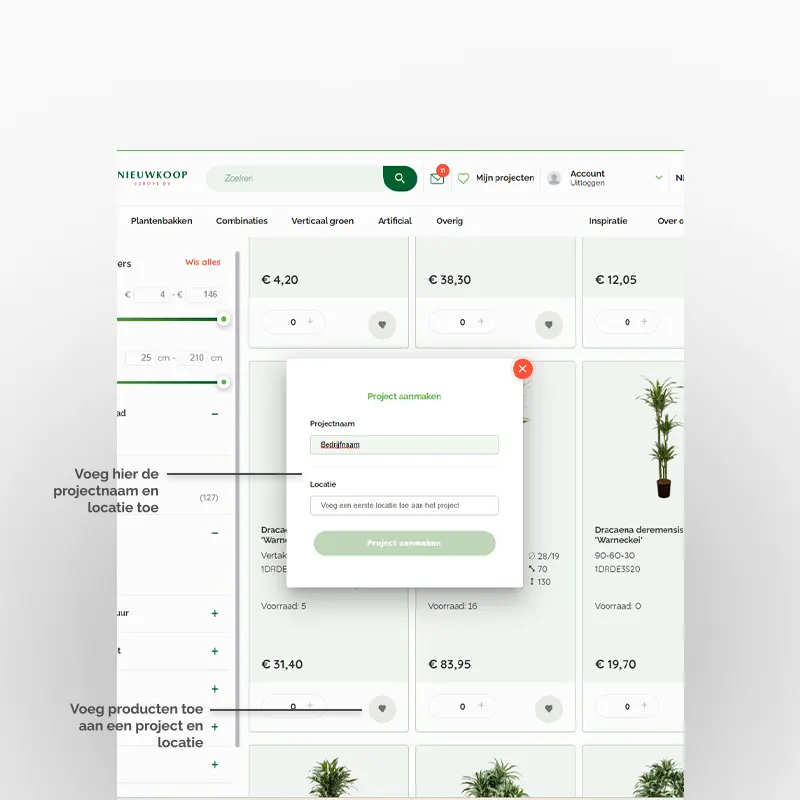
Voeg producten toe aan een project en locatie
Door te klikken op het grijze hartje geeft u aan dat u dit product wenst en kunt u dit product toevoegen aan een project en locatie. Zodra een product al is toegevoegd aan een project is het harticoon groen.
Project aanmaken
Indien u nog geen project heeft aangemaakt wordt u gevraagd om een projectnaam aan te maken. Daarna voegt u een locatie toe, waarna het gewenste product direct wordt toegevoegd aan deze locatie.
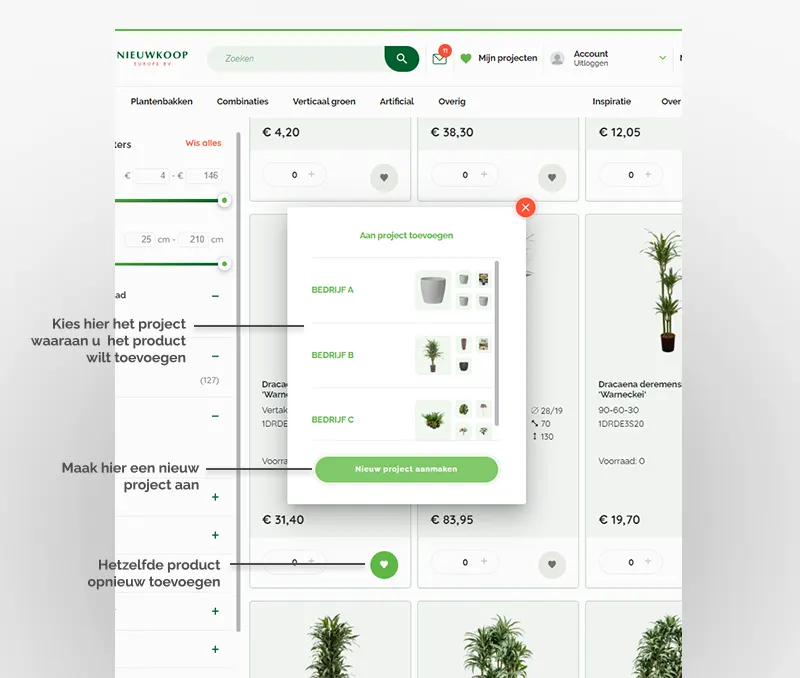
Product toevoegen aan bestaand project
Wanneer u al een of meerdere projecten heeft aangemaakt, selecteert u het project en de locatie waaraan u het product wilt toevoegen. Onderin het scherm ziet u daarvan de bevestiging.
Product toevoegen aan een nieuw project of nieuwe locatie
Als u een product wilt toevoegen aan een nieuw project of een nieuwe locatie, kunt u deze via 'Nieuw project aanmaken' of 'Nieuwe locatie aanmaken' creëren.
Hetzelfde product opnieuw toevoegen
Wanneer een product in een locatie is geplaatst, wordt het grijze hartje groen van kleur. Wanneer u ditzelfde product aan een ander project wil toevoegen, kunt u op het groene hartje klikken. Dit start het proces opnieuw. Wanneer u het product uit de locatie wilt verwijderen, kunt u dit doen via de Mijn projecten-omgeving.
Maakte u gebruik van de Wensenlijst? Dit verandert er voor u
Als u voorheen gebruikmaakte van de Wensenlijst, zijn de producten in die lijst niet verloren. Deze zijn automatisch gemigreerd naar de nieuwe Mijn projecten-omgeving. Hier is nu voor u een project en een locatie aangemaakt met respectievelijk de namen 'Projectnaam' en 'Locatienaam'. Alle producten die op uw wensenlijst stonden, zijn nu hier te vinden. U kunt de namen van het project en de locatie zelf aanpassen.